

你有没有想过,如何将一个人物和背景视频完美融合,让画面看起来就像是在真实场景中拍摄的一样呢?这可不是一件简单的事情,但只要掌握了正确的方法,你就能轻松实现这个效果。接下来,就让我带你一步步探索如何合成人物和背景视频的秘密吧!
一、了解合成原理
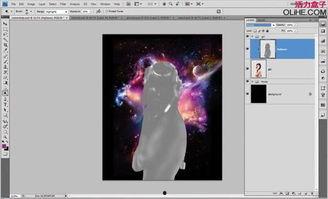
在开始合成之前,首先要明白什么是视频合成。简单来说,就是将两个或多个视频画面叠加在一起,形成一个全新的画面。在人物和背景视频的合成中,我们需要确保人物和背景的色调、光线、分辨率等参数保持一致,这样才能达到自然融合的效果。
二、选择合适的软件
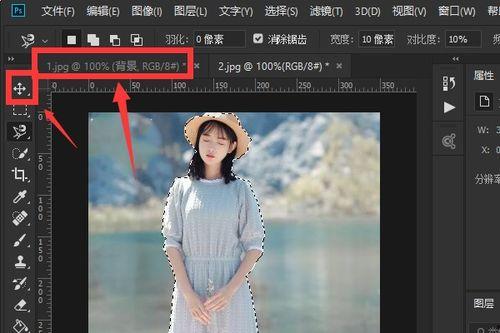
市面上有很多视频编辑软件可以进行视频合成,比如Adobe Premiere Pro、Final Cut Pro、DaVinci Resolve等。这些软件功能强大,操作灵活,非常适合进行人物和背景视频的合成。在这里,我们以Adobe Premiere Pro为例,来讲解具体的操作步骤。
三、准备素材
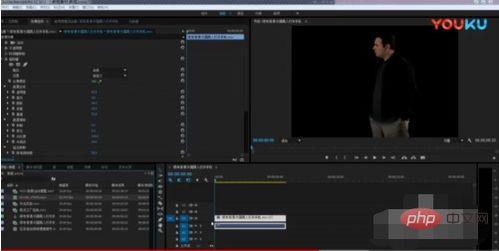
1. 人物视频:选择一个清晰、稳定的视频片段,最好是在室内或光线充足的环境下拍摄,以便于后期调整。
2. 背景视频:选择一个与人物视频风格相符的背景视频,可以是风景、建筑、室内等。
四、导入素材
1. 打开Adobe Premiere Pro,点击“文件”菜单,选择“导入”,将人物视频和背景视频分别导入到项目中。
2. 在项目面板中,将人物视频和背景视频分别拖拽到时间轴上。
五、调整画面
1. 调整透明度:选中人物视频轨道,在效果面板中找到“视频效果”分类,选择“颜色校正”,然后点击“透明度”调整滑块,将人物视频的透明度降低,使其与背景视频融合。
2. 调整颜色:如果人物视频和背景视频的色调不一致,可以在效果面板中找到“颜色校正”分类,对人物视频进行色彩调整,使其与背景视频的色调保持一致。
3. 调整光线:如果背景视频的光线过强或过弱,可以在效果面板中找到“亮度/对比度”分类,对背景视频进行调整。
六、添加特效
为了使合成效果更加生动,可以添加一些特效,比如阴影、光晕、模糊等。在效果面板中,选择相应的特效,并将其拖拽到时间轴上,调整参数即可。
七、导出视频
1. 点击“文件”菜单,选择“导出”,然后选择“媒体”。
2. 在“导出设置”窗口中,选择视频格式、分辨率、编码等参数,点击“导出”即可。
八、注意事项
1. 确保人物视频和背景视频的分辨率一致,否则合成后的画面会出现模糊或拉伸的情况。
2. 在调整透明度和颜色时,要尽量保持自然,避免过度处理。
3. 合成过程中,要注意画面的流畅性和连贯性,避免出现跳跃或断裂的情况。
通过以上步骤,你就可以轻松合成人物和背景视频了。当然,这只是一个基本的操作流程,实际操作中还需要根据具体情况进行调整。希望这篇文章能帮助你掌握人物和背景视频合成的技巧,让你的作品更加出色!